







 اتصال از طریق اپ شکن:
- نرمافزار اختصاصی شکن برای اندروید را به صورت مستقیم و یا از بازار دریافت و نصب نمایید:
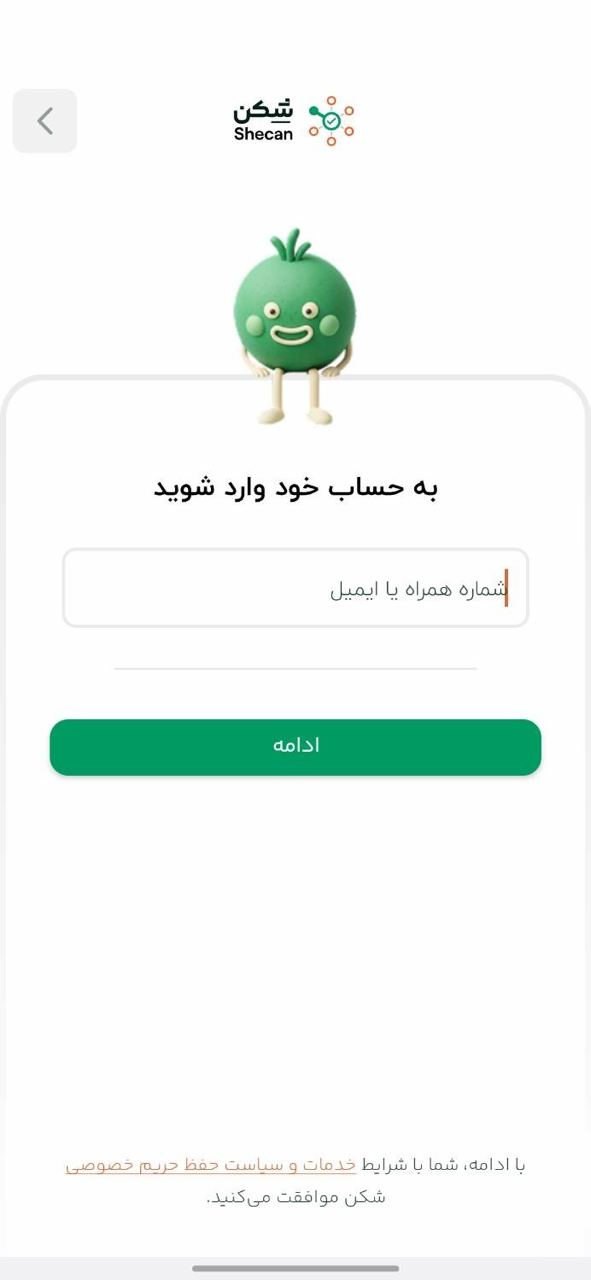
دانلود مستقیم / بازار - نرمافزار شکن را اجرا کنید و از قسمت پایین، وارد منو "ورود" شده و وارد حساب کاربری خود شوید.
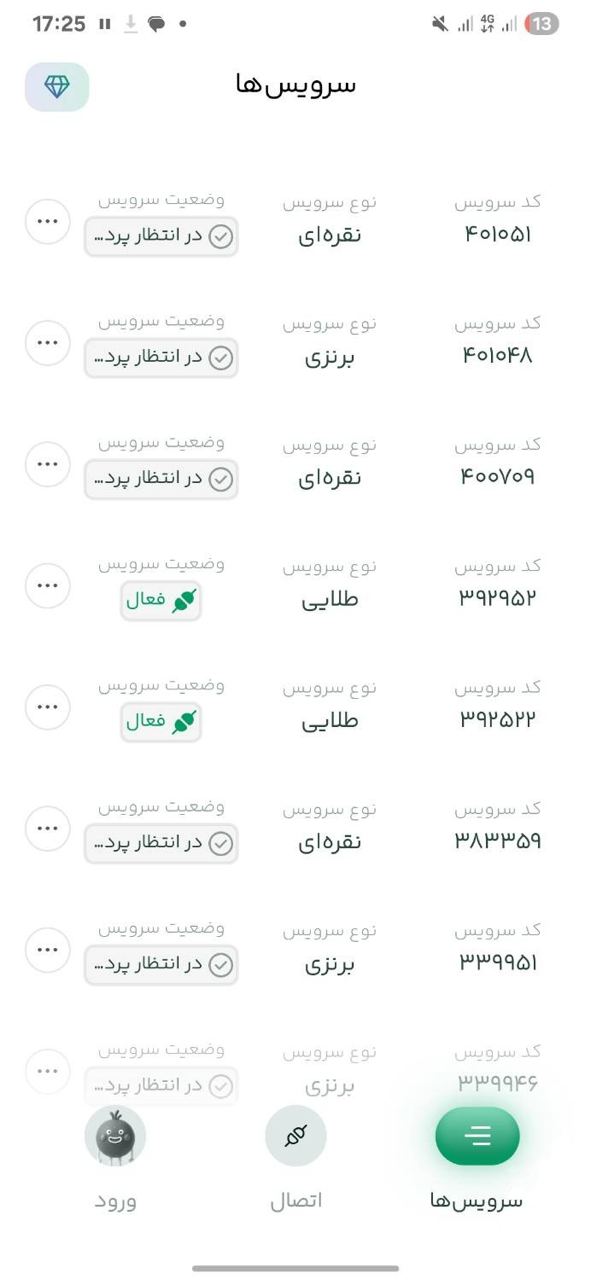
- پس از ورود، از صفحه اصلی اپ وارد منو "سرویسها" بشوید و سرویس مورد نظر که قبلتر از سایت شکن تهیه کرده اید را انتخاب کنید.
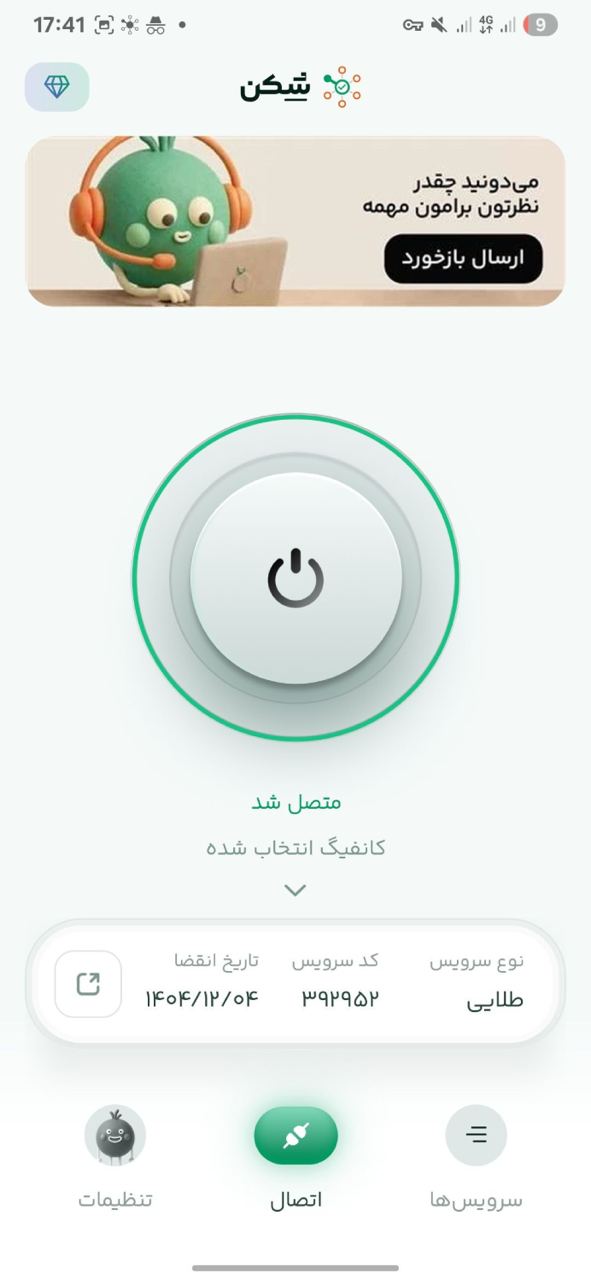
- به منو "اتصال" برگشته و بر روی دکمه وسط صفحه کلیک کنید و منتظر بمانید تا دکمه به حالت سبز در بیاید.
اتصال از طریق تنظیمات دستی:
در اندروید ۹ و بالاتر
- وارد تنظیمات شوید.
- به مسیر Network & Internet > Advanced > Private DNS بروید.
- گزینه Private DNS provider hostname را انتخاب کنید.
-
عبارت زیر را وارد کنید:
pro.shecan.ir - روی Save بزنید.
- سپس وارد پنل کاربری خود شوید
- از پایین صفحه، قسمت سرویسهای فعال، بر روی سفارش خود کلیک کنید.
-
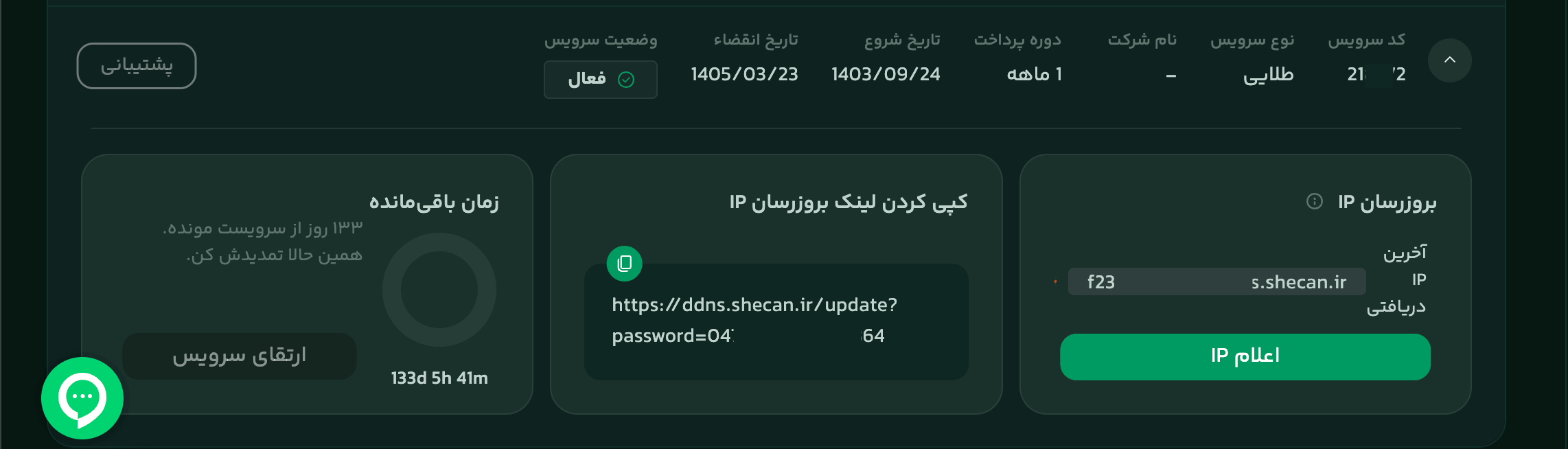
در صفحه اطلاعات سرویس، یک بار بر روی دکمه "اعلام ip" کلیک کنید.
- ۱ دقیقه صبر کنید تا متصل شوید.
توجه: از آنجایی که IP اینترنت بسیاری از کاربران بهصورت پویا تغییر میکند، برای حفظ اتصال به شکن حرفهای باید از طریق کلیک مجدد روی دکمه "اعلام ip"، تغییر IP خود را به سرور شکن اطلاع دهید. این کار را میتوان خودکار یا دستی انجام داد که در پایین صفحه آموزش داده شده است. همچنین اگر از IP ثابت استفاده میکنید، آن را به پشتیبانی شکن اعلام کنید تا اتصال شما همواره برقرار بماند.
در اندروید پایین تر از ۹ و در صورت اتصال به Wi-Fi
- وارد تنظیمات گوشی شوید (Settings).
- بخش اتصالات یا Network & Internet را باز کنید.
- وارد قسمت Wi-Fi شوید و شبکه متصل را انتخاب کنید.
- گزینهی Modify Network یا Advanced را انتخاب کنید.
- در قسمت IP settings، حالت را به Static تغییر دهید.
-
در بخش DNS مقادیر زیر را وارد کنید:
- DNS 1: 178.22.122.101
- DNS 2: 185.51.200.1
- تغییرات را ذخیره کنید.
- سپس وارد پنل کاربری خود شوید
- از پایین صفحه، قسمت سرویسهای فعال، بر روی سفارش خود کلیک کنید.
-
در صفحه اطلاعات سرویس، یک بار بر روی دکمه "اعلام ip" کلیک کنید.
توجه: این تنظیم فقط برای همان شبکه Wi-Fi اعمال میشود. در صورت تغییر شبکه، باید تنظیمات را مجدد انجام دهید.
توجه: از آنجایی که IP اینترنت بسیاری از کاربران بهصورت پویا تغییر میکند، برای حفظ اتصال به شکن حرفهای باید از طریق کلیک مجدد روی دکمه "اعلام ip"، تغییر IP خود را به سرور شکن اطلاع دهید. این کار را میتوان خودکار یا دستی انجام داد که در پایین صفحه آموزش داده شده است. همچنین اگر از IP ثابت استفاده میکنید، آن را به پشتیبانی شکن اعلام کنید تا اتصال شما همواره برقرار بماند.
به روز رسانی ip از طریق روش خودکار (نرمافزار DDNS برای اندروید)
-
برنامه DDNS را از لینک زیر دانلود و نصب کنید:
دانلود مستقیم DDNS -
برنامه را باز کنید و در فیلدها وارد کنید:
- type the title: یک نام دلخواه
- type the url: آدرس لینک بهروزرسان خودتان
-
لینک بهروزرسان را از پنل کاربری
my.shecan.ir/panel/ دریافت کنید.
(وارد پنل کاربری شوید، از پایین صفحه، قسمت سرویسهای فعال، روی سفارش خود کلیک کرده و در توضیحات سفارش، لینک به روز رسان ip خود را مشاهده و کپی کنید.) -
لینک را در برنامه Paste کرده و تنظیمات را ذخیره کنید.
- این برنامه در پسزمینه اجرا میشود و در صورت تغییر IP، بهصورت خودکار آن را به شکن اعلام میکند.
به روز رسانی ip از طریق روش دستی (در صورت عدم استفاده از برنامه)
اگر نخواستید از اپلیکیشن استفاده کنید:
-
لینک بهروزرسان را از پنل کاربری
my.shecan.ir/panel/ دریافت کنید.
(وارد پنل کاربری شوید، از پایین صفحه، قسمت سرویسهای فعال، روی سفارش خود کلیک کرده و در توضیحات سفارش، لینک به روز رسان ip خود را مشاهده و کپی کنید.) - لینک را بوکمارک کنید
- هر بار که اینترنت شما تغییر کرد (یا به عبارتی IP شما تغییر کرد) لینک را یکبار فراخوانی کنید.
- یک دقیقه صبر کنید تا متصل شوید.